Hoe je besturingssysteem externe apparaten zoals printers en beeldschermen beheert

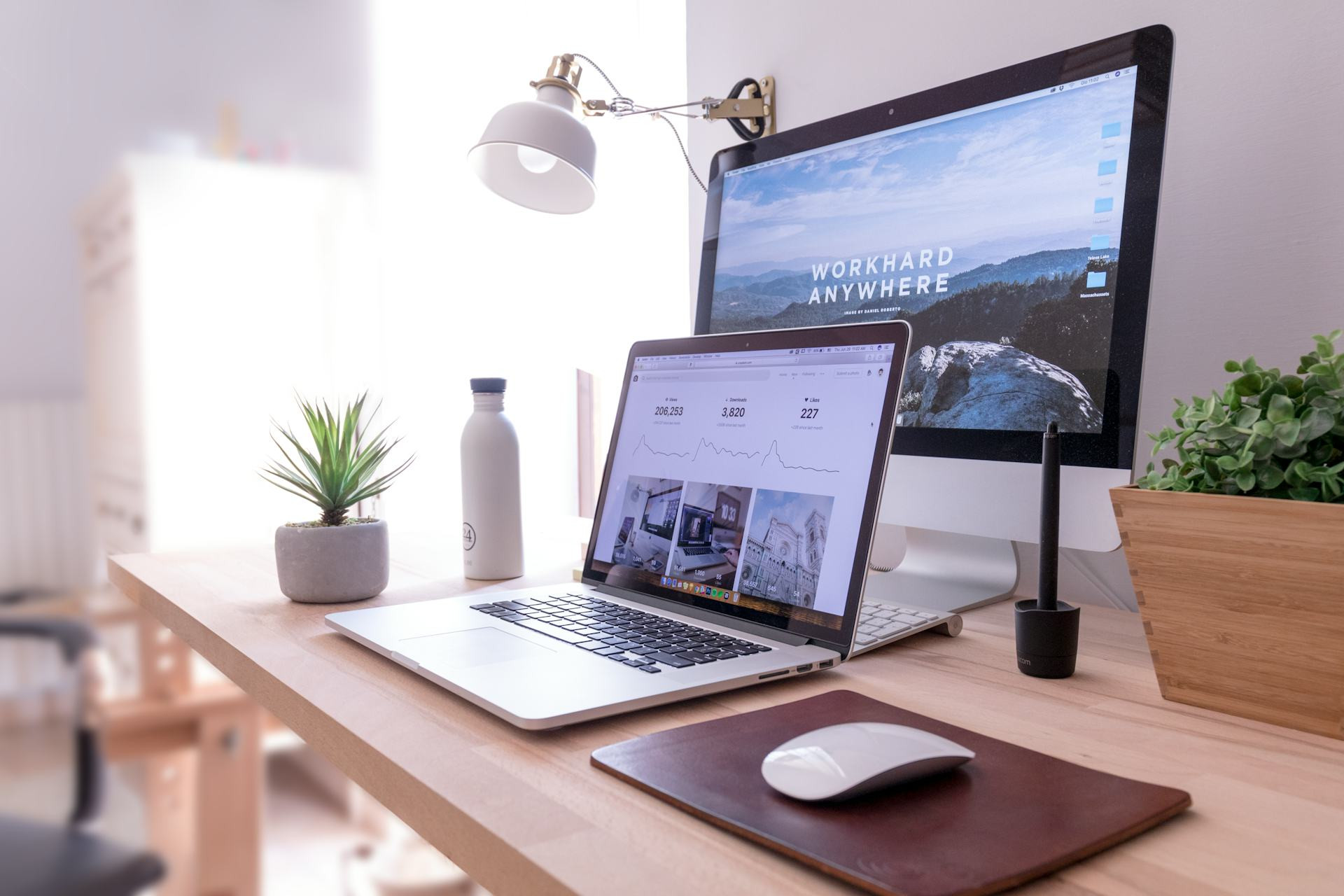
Hoe je besturingssysteem externe apparaten zoals printers en beeldschermen beheert
Wanneer je een printer, monitor of ander extern apparaat aansluit op je computer, gebeurt er achter de schermen meer dan je denkt. Het besturingssysteem – of dat nu Windows, macOS of Linux is – speelt een centrale rol bij het herkennen, configureren en beheren van de communicatie tussen je computer en het apparaat. Maar hoe werkt dat precies? In dit artikel lees je hoe je besturingssysteem externe apparaten aanstuurt en wat je kunt doen als er iets misgaat.
Plug and Play – technologie die zichzelf herkent
De meeste moderne besturingssystemen maken gebruik van Plug and Play (PnP). Dat betekent dat wanneer je een nieuw apparaat aansluit via USB, HDMI of Bluetooth, het systeem automatisch herkent wat voor type apparaat het is en probeert de juiste driver te vinden – de software die ervoor zorgt dat het apparaat met de computer kan communiceren.
Een voorbeeld: sluit je een printer aan via USB, dan stuurt de printer informatie over merk en model naar het besturingssysteem. Dat zoekt vervolgens in zijn database naar een geschikte driver. Als die wordt gevonden, wordt de driver automatisch geïnstalleerd en kun je binnen enkele seconden printen.
Drivers – de schakel tussen hardware en software
Een driver fungeert als tolk tussen het apparaat en het besturingssysteem. Zonder driver weet de computer niet hoe hij gegevens naar de printer moet sturen of hoe hij het beeld correct op een externe monitor moet weergeven.
- Generieke drivers: Veel apparaten, zoals muizen, toetsenborden en eenvoudige printers, kunnen gebruikmaken van standaarddrivers die al in het besturingssysteem aanwezig zijn.
- Specifieke drivers: Geavanceerdere apparaten – zoals grafische kaarten, 3D-printers of professionele beeldschermen – hebben vaak de eigen drivers van de fabrikant nodig om optimaal te functioneren.
Het is daarom verstandig om je drivers up-to-date te houden. De nieuwste versies verbeteren vaak de prestaties, lossen fouten op en voegen nieuwe functies toe. In Nederland kun je dit meestal eenvoudig doen via Windows Update of via de website van de fabrikant.
Printers – van digitaal document naar papieren kopie
Wanneer je op “Afdrukken” klikt, stuurt het besturingssysteem het document naar de printerdriver, die het vertaalt naar een taal die de printer begrijpt, zoals PCL of PostScript. De driver regelt ook instellingen zoals papierformaat, kleurprofiel en resolutie.
Op de achtergrond plaatst het besturingssysteem de afdruktaak in een wachtrij, waarin het de volgorde en status van de taken beheert. Als de printer geen papier of inkt meer heeft, stuurt hij een melding terug naar het systeem, dat vervolgens een foutmelding op je scherm toont.
Netwerkprinters werken op dezelfde manier, maar de communicatie verloopt via je lokale netwerk in plaats van via een kabel. Het besturingssysteem gebruikt dan protocollen zoals IPP (Internet Printing Protocol) om de gegevens te verzenden. In veel Nederlandse kantoren worden printers tegenwoordig automatisch via het netwerk herkend, wat installatie nog eenvoudiger maakt.
Beeldschermen – het verhaal achter het beeld
Wanneer je een externe monitor aansluit, leest het besturingssysteem automatisch de EDID-gegevens (Extended Display Identification Data) van het scherm uit. Dat is een soort digitaal visitekaartje dat vertelt welke resoluties, verversingssnelheden en kleurprofielen het scherm ondersteunt.
Op basis van deze informatie past het systeem de beeldinstellingen aan. Je kunt vervolgens kiezen of de monitor het beeld van je laptop moet spiegelen, het bureaublad moet uitbreiden of als hoofdscherm moet fungeren.
De driver van de grafische kaart speelt hierbij een belangrijke rol. Die zorgt ervoor dat het signaal correct via HDMI, DisplayPort of USB-C wordt verzonden en dat het beeld in de juiste kwaliteit wordt weergegeven. Vooral bij moderne laptops met USB-C- of Thunderbolt-aansluitingen is dit proces grotendeels geautomatiseerd.
Læs også:

Problemen oplossen – als een apparaat niet werkt
Hoewel Plug and Play veel automatisch regelt, kunnen er nog steeds problemen optreden. Enkele veelvoorkomende oplossingen:
- Controleer de verbinding – zit de kabel goed vast en krijgt het apparaat stroom?
- Herstart de computer – veel problemen verdwijnen als het systeem de drivers opnieuw laadt.
- Update de driver – download de nieuwste versie van de website van de fabrikant.
- Gebruik een andere poort – vooral USB-poorten kunnen soms defect zijn.
- Controleer de instellingen – in Windows kun je bijvoorbeeld via “Apparaatbeheer” zien of er fouten zijn.
Als het apparaat nog steeds niet werkt, kan dat wijzen op een hardwareprobleem of op incompatibiliteit met je besturingssysteem.
De toekomst van apparaatbeheer
De ontwikkeling gaat richting nog slimmere besturingssystemen die apparaten automatisch herkennen en configureren. Cloudgebaseerde drivers, draadloze verbindingen en universele standaarden zoals USB-C maken het steeds eenvoudiger om randapparatuur aan te sluiten zonder technische kennis.
Tegelijkertijd wordt veiligheid belangrijker. Besturingssystemen controleren steeds vaker welke apparaten toegang krijgen tot het systeem, om te voorkomen dat schadelijke hardware of ongewenste dataoverdracht plaatsvindt.
Kortom: hoe intelligenter je besturingssysteem wordt, hoe minder je zelf hoeft te doen – en hoe meer je kunt focussen op het gebruik van je apparaten zoals ze bedoeld zijn.
Læs også: